Senin, 22 Mei 2017


Setiap bidang usaha kini selalu melakukan transaksi, apalagi bidang-bidang yang selalu melakukan transaksi dalam jumlah besar seperti rumah sakit atau departement store atau bidang usaha yang transaksinya berbentuk abstrak seperti usaha warnet, dan disinilah sistem billing bekerja.
Sistem billing merupakan sistem yang membantu para usahawan untuk mengatur dan mencatat segala transaksi yang terjadi. Contohnya bagi pengusaha warnet, billing sistem digunakan untuk memonitor penggunaan dan pemasukan warnetnya. Sedangkan jika bagi usahawan di bidang perumahsakitan sistem billing digunakan untuk mencatat proses pelayanan, mulai pasien datang sampai dengan pasien pulang. Menghitung biaya yang harus dibayar pasien secara otomatis, serta memberikan informasi sebagai analisa pengambilan keputusan secara cepat dan akurat.
   Langkah-Langkah
 -Iso Cyber indo server
 -Pc


Pertama sobat berdoa terlebih dahulu supaya diberikan kelancaran sekaligus mempersiap bahan yang dibutuhkan


 Selanjutnya kamu persipakan iso Billing CyberIndo Servernya
 Pilih next untuk melanjutkan
 Setujui license agrement kemudian pilih nesxt
 Pilih Lokasi penyimpanan penginstallan CyberIndo Sever kemudian pilih next
 Selanjutnya pilih Install untuk pemasangannya
 Tunggu proses penyimpanan samapi selesai
 Jika sudah selesai me-install sobat pilih Finish kemudian kamu akan diarahkan ke langkah-langkah configurasi
 Pilih bahasa yang sobat ketahui (english /recomended)
 Jangan sampai lupa password diatas digunakan untuk server(admin) dan juga client(garena)
 Pilih tempat penyimpanan konfigurasi 
 Pilih salah satu option  kemudian next
 Konfigurasi sudah selesai lalu pilih complate
 Tampilan billing server CyberIndo
Terakhir masukan password untuk servernya lalu saatnya sobat explorasi sendiri mengenai fitur-fitur yang ada di server billing CyberIndo

silahkan dicoba semoga berhasil :D 


  Apa itu Access Point ?
Access Point adalah sebuah perangkat jaringan yang berisi sebuah transcevier dan antena yang berguna sebagai media transmisi dan mampu menerima sinyal dari client. Dengan access point , client dapat terhubung lebih cepat, karena media transmisinya menggunakan wirelless.
   
 Alat yang digunakan
 -Access Point
 -Komputer/pc
 -Kabel Rj-45

 Langkah-Langkah
   Pertama berdoa terlebih dahulu supaya sobat diberikan kemudahan, lalu sobat siapkan alat dan bahan yang dibutuhkan atau digunakan.

setting ip defaulte yang digunakan pada Access point, setiap Access Point memiliki ip yang berbeda,masukan default username"admin" password"admin".
Kemudian buka browser, lalu ketikan ip default access point.
Kemudian akan dipaparkan gambar seperti diatas, jika pilih next dapat me-nyetting secara otomatis jika exit akan me-nyetting secara manual (saya pilih exit)

Selanjutnya setting static lalu masukan ip yag sudag tersambung ke internet( kemudian kamu akan otomatis ke reboot)
Ganti Ip yang barusan sobat setting di Access Point untuk masuk ke pengaturan Access Pointnya

Masukan password default dari Access point

Selanjutnya sobat atur SSID(nama untuk wifinya)
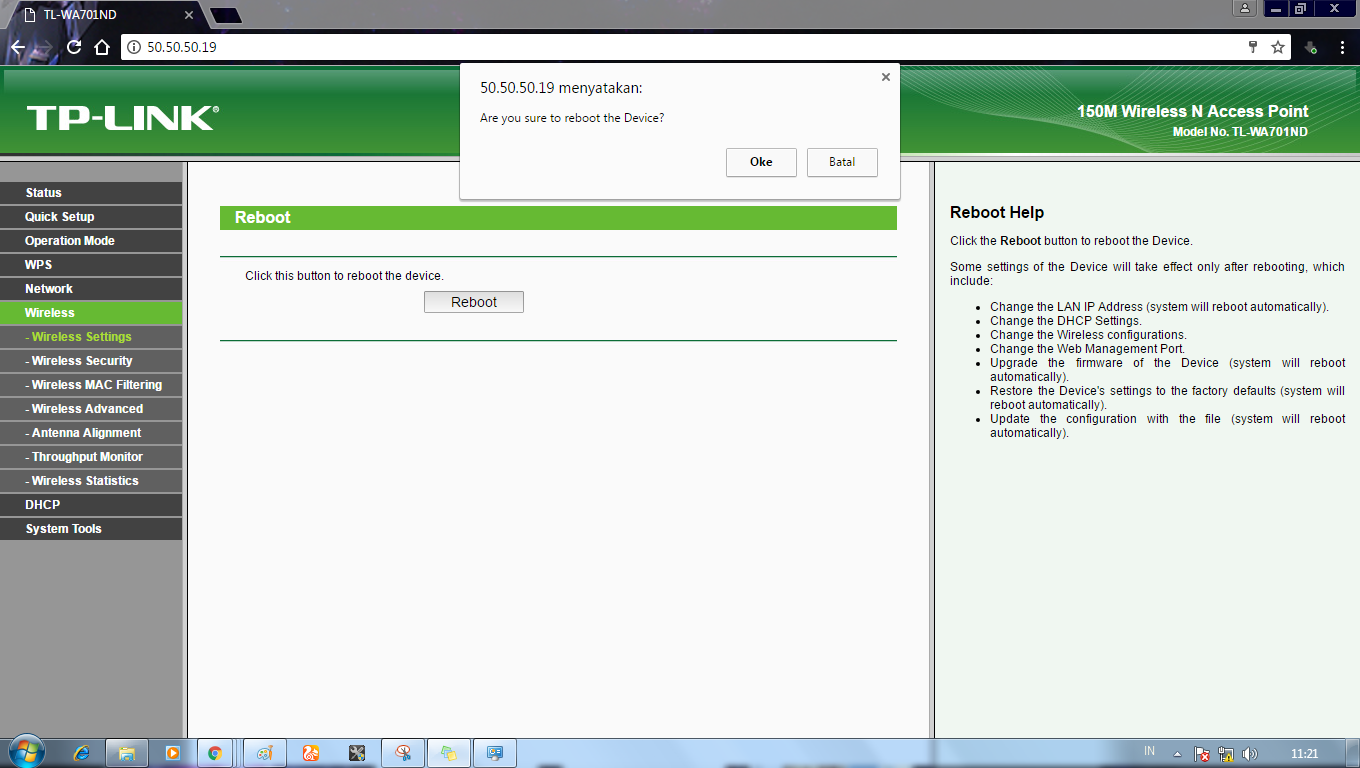
Otomatis ke-Reboot
Atur DHCP agar client tidak perlu me-nyetting IPnya.

Otomatis akan ke-Restart
Terakhir jika sobat ingin memberikan password sobat bisa tambahkan di menu wirelless security (WPA)
silahkan dicoba semoga berhasil :D

Selasa, 16 Mei 2017


Perangkat Lunak Hiren’s BootCD

Banyak Orang  menggunakan instalasi yang bersih tradisional, dimana pendorong utama diformat ulang, sehingga meninggalkan PC bersih dan baru, dan satu-satunya hal yang sangat membosankan untuk melakukannya setelah itu tidak lain daripada menginstal kembali driver atau perangkat keras yang terpasang pada komputer, yang biasanya mengambil 2 atau 3 jam untuk menyelesaikan. Apa lagi jika komputer mengalami masalah untuk boot atau menggunakan sistem operasi? Bagaimana jika BIOS (Basic I/O atau Input/Output System) menjadi rusak sehingga tidak dapat mengakses sistem operasi seperti Windows atau Mac, dan tidak dapat mengakses fileSolusi adalah menggunakan perangkat lunak Hiren’s BootCD.

Hiren’s BootCD adalah utilitas boot disk yang akan membantu dalam menyelesaikan dan memformat ulang komputer dengan mudah. Jenis perangkat lunak ini menyediakan kompilasi-kompilasi program untuk membantu menyelesaikan sebagian dan beberapa masalah komputer seperti kegagalan 
driver, koneksi internet intermiten dan malfungsi komputer lainnya.


1.Buka HBCD yang telah kamu install.


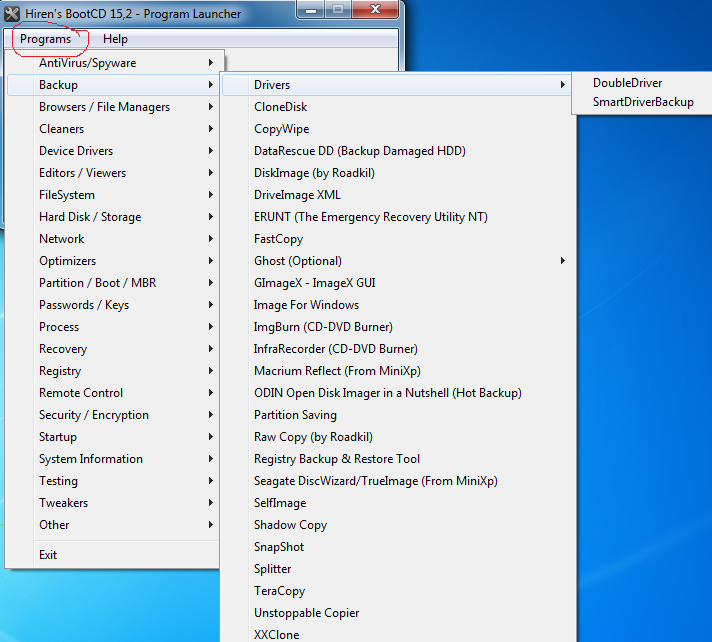
2.Akan tampil seperti gambar diatas ⇑.
3.Silahkan pilih menu yang kamu inginkan.


4.Sebagai contoh di sini saya akan membackup.
5.Arahkan cusor anda ke program>Backup.


6.Silahkan pilih menu yang kamu inginkan.
7.Sebagai contoh kita ambil seperti gambar diatas.


7.klik pada backup.


7.klik scan current system.


8.setelah di scan akan muncul tampilan seperti ini ⇩ lalu klik backup now.


9.klik ok.
10.Tunggu sampai proses backup  selesai.
11.Lalu klik ok.

Senin, 24 Oktober 2016

Unordered List

Sample Text

Diberdayakan oleh Blogger.

Social Icons

Pages

About Me

Foto Saya
gua orang yang terlahir dari rahim seorang ibu dan gua lahir karena ulah bapa.

Followers

Sample Text

Featured Posts

Popular Posts

Recent Posts

Text Widget